

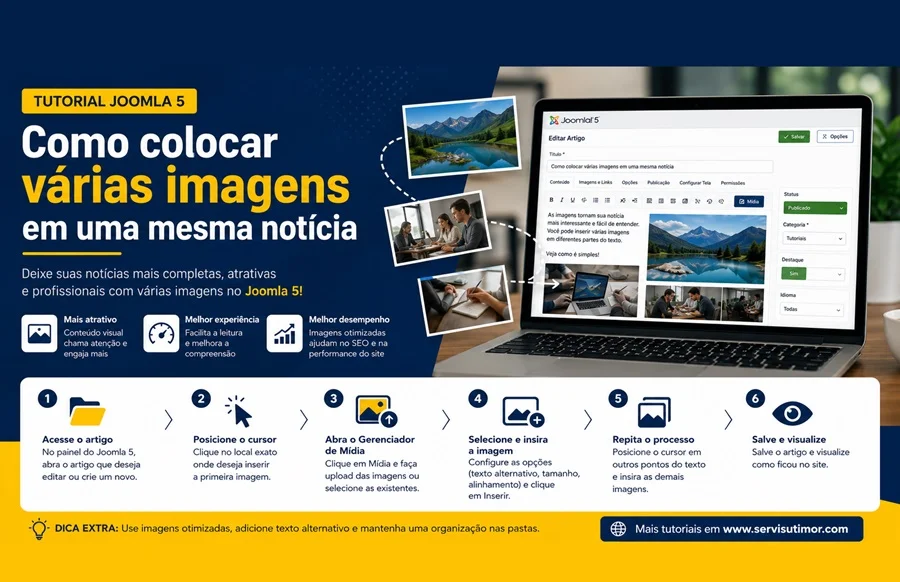
Como inserir várias imagens em um artigo no Joomla 5
As imagens são fundamentais para tornar um artigo mais atrativo, facilitar a leitura e melhorar a experiência dos visitantes. No Joomla 5, é possível inserir várias imagens em um mesmo artigo de forma simples, utilizando o Gerenciador de Mídia integrado ao sistema.
Neste tutorial, você aprenderá como adicionar diversas imagens em um artigo e conhecerá algumas boas práticas para manter seu site organizado e com excelente desempenho.
Passo 1 – Acesse o painel administrativo do Joomla
Faça login na área administrativa do seu site.
No menu superior, acesse:
**Conteúdo → Artigos**
Você poderá criar um novo artigo clicando em **Novo** ou editar um artigo já existente.
Passo 2 – Posicione o cursor no local desejado
Dentro do editor de texto, clique exatamente no ponto onde deseja inserir a primeira imagem.
Isso garante que a imagem seja adicionada na posição correta do conteúdo.
Passo 3 – Abra o Gerenciador de Mídia
No editor do artigo, clique no botão **Mídia** (ou **Media**, dependendo do idioma do Joomla).
Será aberta uma janela exibindo todas as pastas e imagens armazenadas no seu site.
Passo 4 – Envie novas imagens (caso necessário)
Se as imagens ainda não estiverem no servidor:
1. Abra a pasta onde deseja armazená-las.
2. Clique em **Enviar Arquivos**.
3. Selecione uma ou mais imagens no seu computador.
4. Aguarde o término do envio.
Para facilitar a organização do site, é recomendável criar pastas específicas, como:
* noticias
* cursos
* empregos
* eventos
* galeria
Manter os arquivos organizados facilita futuras publicações.
Passo 5 – Insira a primeira imagem
Selecione a imagem desejada.
Antes de inseri-la, você poderá configurar algumas opções, como:
* Texto Alternativo (Alt Text)
* Legenda
* Largura
* Altura
* Alinhamento
Após definir as configurações, clique em **Inserir**.
A imagem será adicionada exatamente na posição onde o cursor estava.
Passo 6 – Adicione as demais imagens
Para inserir outras imagens, basta repetir o mesmo procedimento.
Posicione o cursor em outro trecho do artigo, clique novamente em **Mídia**, selecione a próxima imagem e clique em **Inserir**.
Você pode distribuir as imagens de diversas maneiras, por exemplo:
* entre parágrafos;
* abaixo dos títulos;
* ao lado de uma explicação;
* no final do artigo;
* após cada seção do conteúdo.
Essa organização torna a leitura mais agradável e dinâmica.
Passo 7 – Salve e visualize o artigo
Depois de inserir todas as imagens, clique em **Salvar**.
Em seguida, utilize a opção **Visualizar** para conferir o resultado.
Verifique se:
* as imagens aparecem na ordem correta;
* o espaçamento entre elas está adequado;
* nenhuma imagem ficou muito grande;
* o artigo está responsivo em celulares e tablets.
Caso seja necessário, volte ao editor e ajuste o posicionamento das imagens.
Boas práticas para utilizar imagens no Joomla 5
Utilize imagens otimizadas
Antes de enviar uma imagem para o site, reduza seu tamanho utilizando ferramentas de compressão.
Imagens mais leves tornam o carregamento das páginas muito mais rápido.
Padronize os tamanhos
Sempre que possível, utilize imagens com dimensões semelhantes.
Isso proporciona um visual mais profissional e organizado.
Exemplos:
* Imagem de destaque: **1200 × 675 pixels**
* Imagens internas: **800 × 450 pixels**
Adicione Texto Alternativo (Alt Text)
O Texto Alternativo é importante para:
* melhorar a acessibilidade;
* ajudar os mecanismos de busca a compreenderem o conteúdo da imagem;
* contribuir para o SEO do site.
Exemplo:
*"Participantes durante um curso de capacitação em informática."*
Evite imagens muito pesadas
Arquivos grandes podem deixar o site lento.
Sempre redimensione as imagens antes de enviá-las para o Joomla.
Organize a biblioteca de mídias
Crie pastas separadas para cada categoria do seu site.
Uma estrutura organizada facilita encontrar imagens e evita arquivos duplicados.
Erros comuns
Evite os seguintes erros ao publicar seus artigos:
* enviar imagens diretamente do celular sem redimensioná-las;
* utilizar arquivos muito grandes;
* esquecer de preencher o Texto Alternativo;
* inserir muitas imagens sem espaçamento entre elas;
* misturar imagens na horizontal e na vertical sem manter um padrão visual.
Conclusão
Inserir várias imagens em um artigo no Joomla 5 é um processo simples e eficiente. Utilizando o Gerenciador de Mídia, você pode posicionar cada imagem exatamente onde desejar, criando conteúdos mais atrativos e profissionais.
Além disso, ao organizar corretamente sua biblioteca de imagens, utilizar arquivos otimizados e adicionar Textos Alternativos, você melhora a experiência dos visitantes, aumenta a velocidade do site e contribui para um melhor desempenho nos mecanismos de busca.
Seguindo essas recomendações, seus artigos terão uma aparência mais organizada, serão mais agradáveis de ler e oferecerão uma experiência de navegação muito melhor para todos os usuários.
Se desejar, posso criar uma versão ainda mais completa (2.000 a 3.000 palavras), com capturas de tela, otimizada para SEO e estruturada especialmente para um portal de tutoriais sobre Joomla 5.